iPhone, android, PC, mac, linux, Windows, Apple, padde…ein 7. sans? Einingane og flatene kan vera mange.
Som del av eit aktivt og travelt famelieliv («på landet»), er det å ha oversikt over avtalar eit viktig verkemiddel. I mange år har Google (for min del) vore det ein på godt norsk kallar «fasilitator» for denne tenesta. Kalenderen.
Det har vore utfordrande å finna noko godt alternativ synest eg, sjølv om eg har leita. Men no. No trur eg at eg har det! (Eureka!)
Eg har ein gamal berbar (du kan jo nytta kva som helst, men berbar har «innebygd» UPS ;). Denne køyrer linux-varianten Yunohost. Med denne kan eg på ein enkel måte setta opp ulike tenester. Til dømes er det eg aktivt nyttar no for tide (det endrar seg jo), Nextcloud, Navidrome, Jellyfin, FreshRSS.…og Baikal. Baikal har tøddlar over i`en, men…not the point.
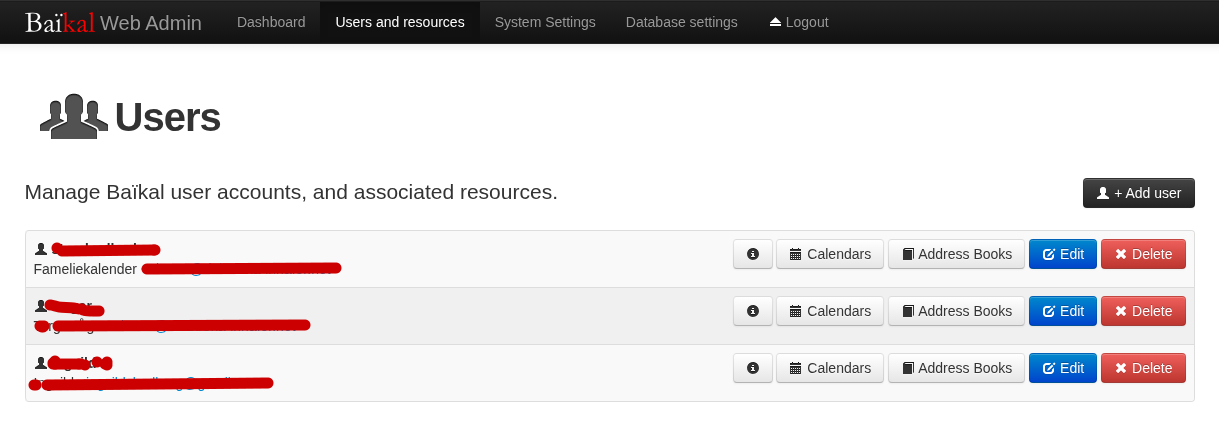
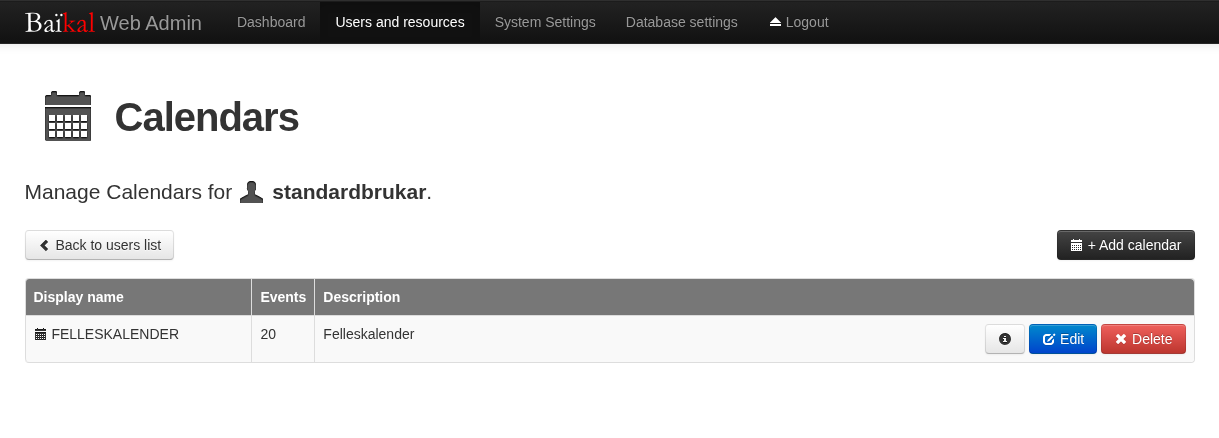
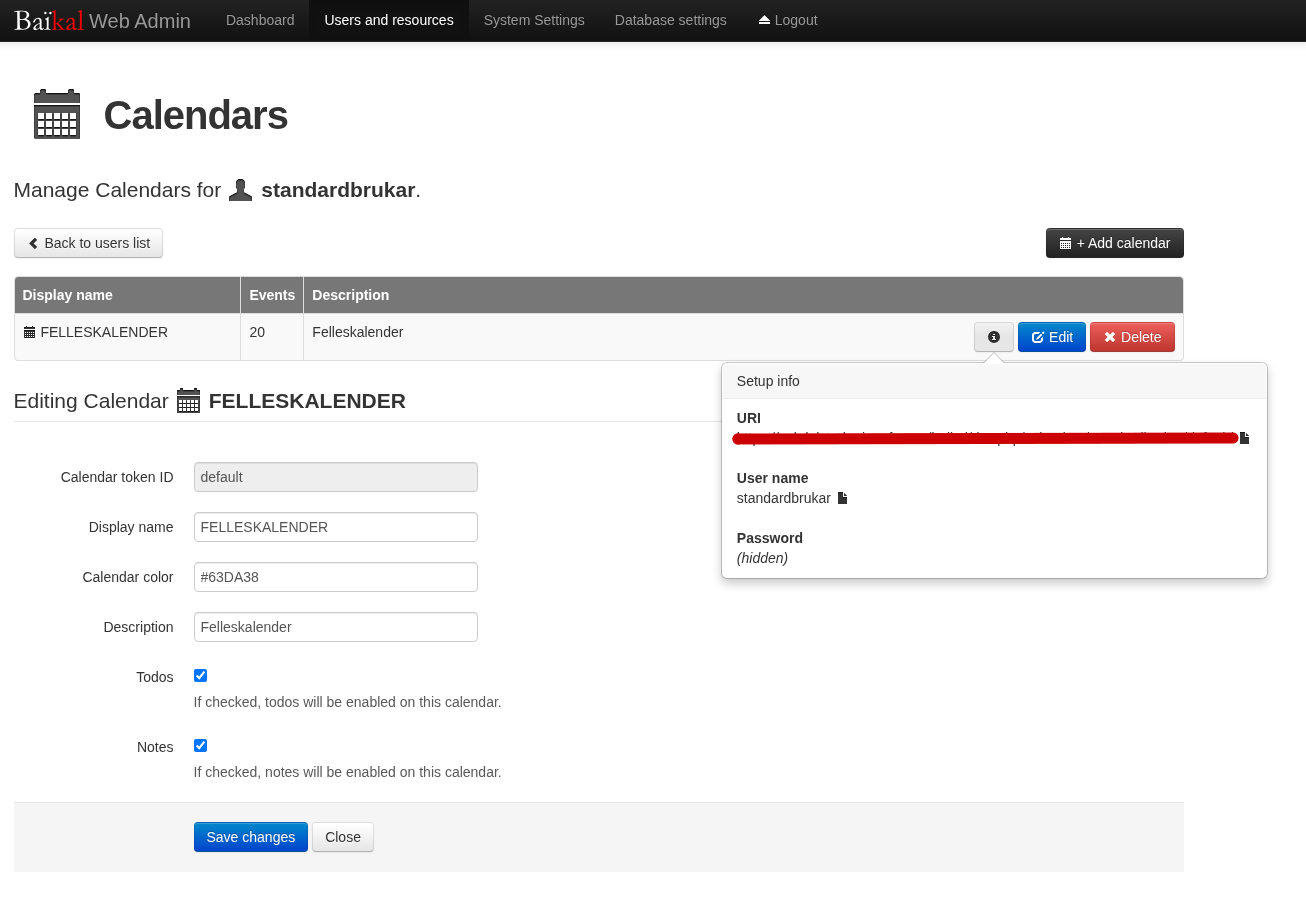
Med Baikal har eg sett opp tre kalenderkontoar. Ein privat til meg, ein privat til min fru, og ein der me delar brukarnamn. Dette er ei nødløysing, fordi eg ikkje fann ein enkel måte å legge til andre brukarar til ein kalender. Eg prøvde med Davis, ei løysing som er inspirert av Baikal også. Den kunne dela brukarar på kalender, men då var det noko anna eg ikkje fekk til å fungera utan at eg tek att kva akkurat det var i farten, så eg la vekk den.
Så det er på tenarsida. Der kalenderen er lagra.
Så skal jo dette brukast, og det er då klientar kjem inn i biletet.
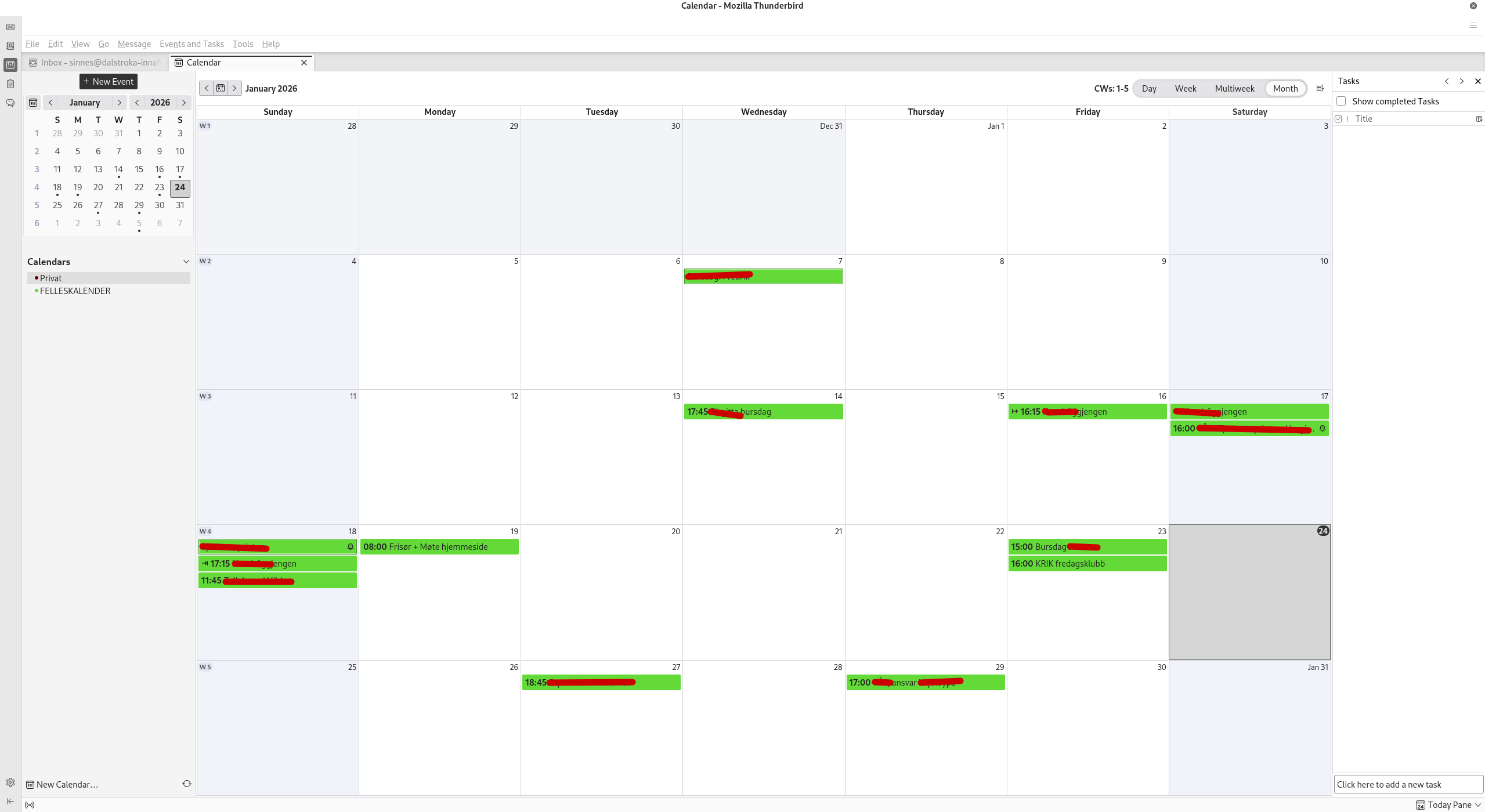
På pc/datamaskina (eg køyrer jo linux, og har gjort det i årevis. Prøv!) er det ein no-brainer. Eg nyttar Thunderbird. Her er det såre enkelt å legga til begge kalendarane (min og felles).
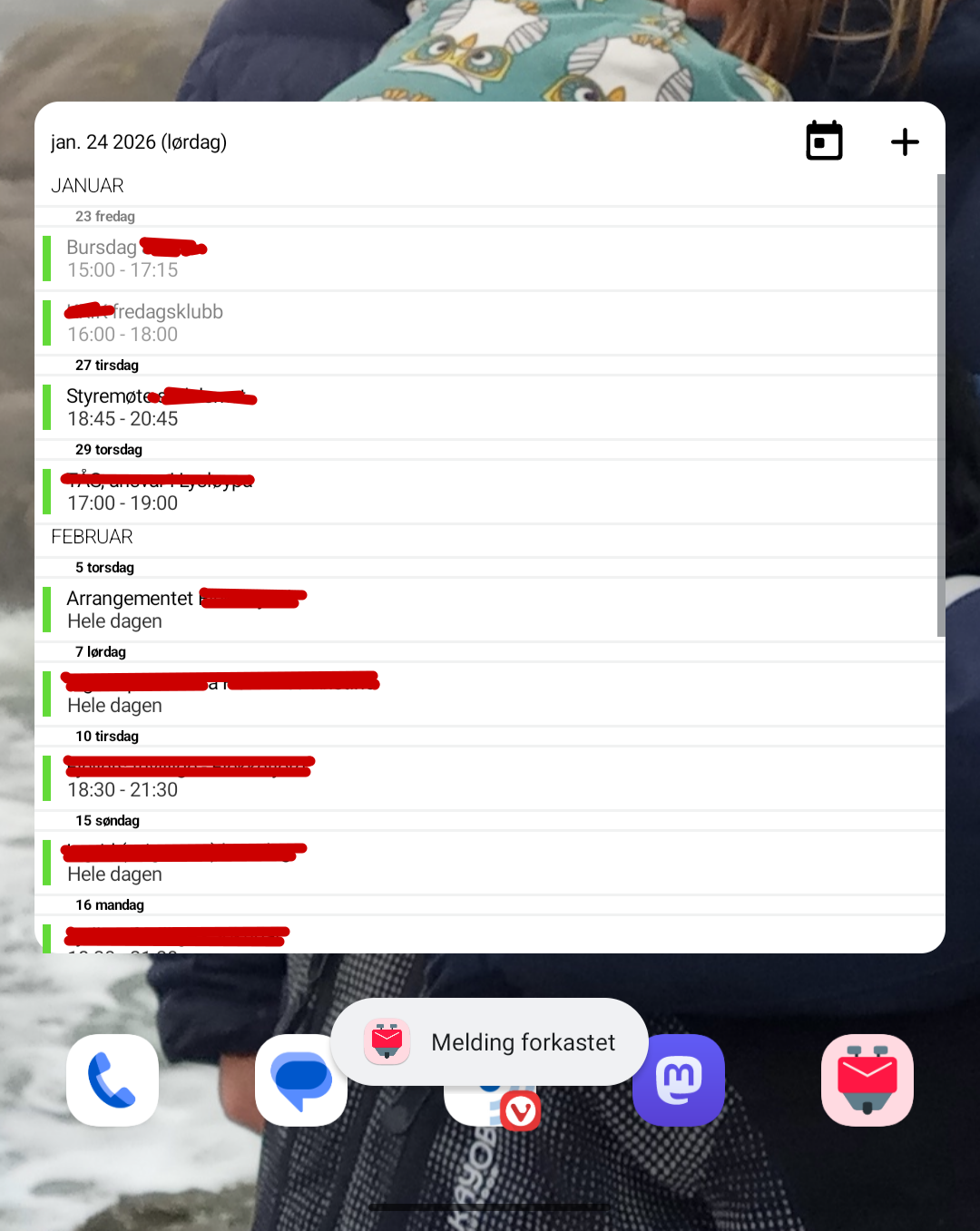
På telefonen (android) er det eit ekstra steg. Eg har kalenderen på heimeskjermen som ein modul. Slik har eg alltid oversikt. Men det får eg kun til ved å nytta ein applikasjon som heiter DAVx5. Denne lasta eg ned via F-droid. Det er ingen støtte for det som heiter DAV som standard på android-telefonar.
Og slik har eg omsider klart å få oversikt. Oversikt over kva avtalar kona legg…for meg. 😉